
Новому приложению «Медузы» полгода
Давайте разберемся, что оно умеет
«Медуза» выпустила свое новое мобильное приложение, написанное на платформе Flutter, ровно полгода назад — 12 мая 2020-го. Мы говорим о приложении в единственном числе, потому что его версии для iOS и Android практически ничем не отличаются: в этом как раз и состоит особенность Flutter, который позволяет писать один и тот же код для двух платформ сразу. Чтобы не затягивать разработку, в мае мы открыли читателям доступ к базовой версии приложения — а затем принялись доделывать его на лету, добавляя новые функции и улучшая существующие. Эта работа все еще далека от завершения — у нас полно идей. Но давайте посмотрим, что приложение умеет прямо сейчас.
Чтобы скачать приложение, перейдите с телефона по этой ссылке.
Главная лента
После установки приложения вы увидите несколько экранов, с помощью которых можно быстро настроить его под себя, а затем попадете на главную ленту: это список материалов, отсортированных редакторами по важности и срочности.
Раньше главная приложения формировалась автоматически: сюда попадали все материалы с десктопной версии сайта примерно в том же порядке — просто выстроившись в вертикаль. Но потом мы поняли, что десктоп и мобайл работают по-разному: первый дает читателю цельную картину дня со множеством разнообразных акцентов, а второй — динамичную ленту, где все свежее и актуальное должно быть сразу наверху (ведь именно ради этого читатель и заходит в приложение несколько раз в день). В общем, теперь вы открываете приложение «Медузы» и буквально за пару секунд узнаете, что произошло за последние часы в России и мире — скроллить ленту и выискивать свежие материалы среди уже прочитанных больше не надо.
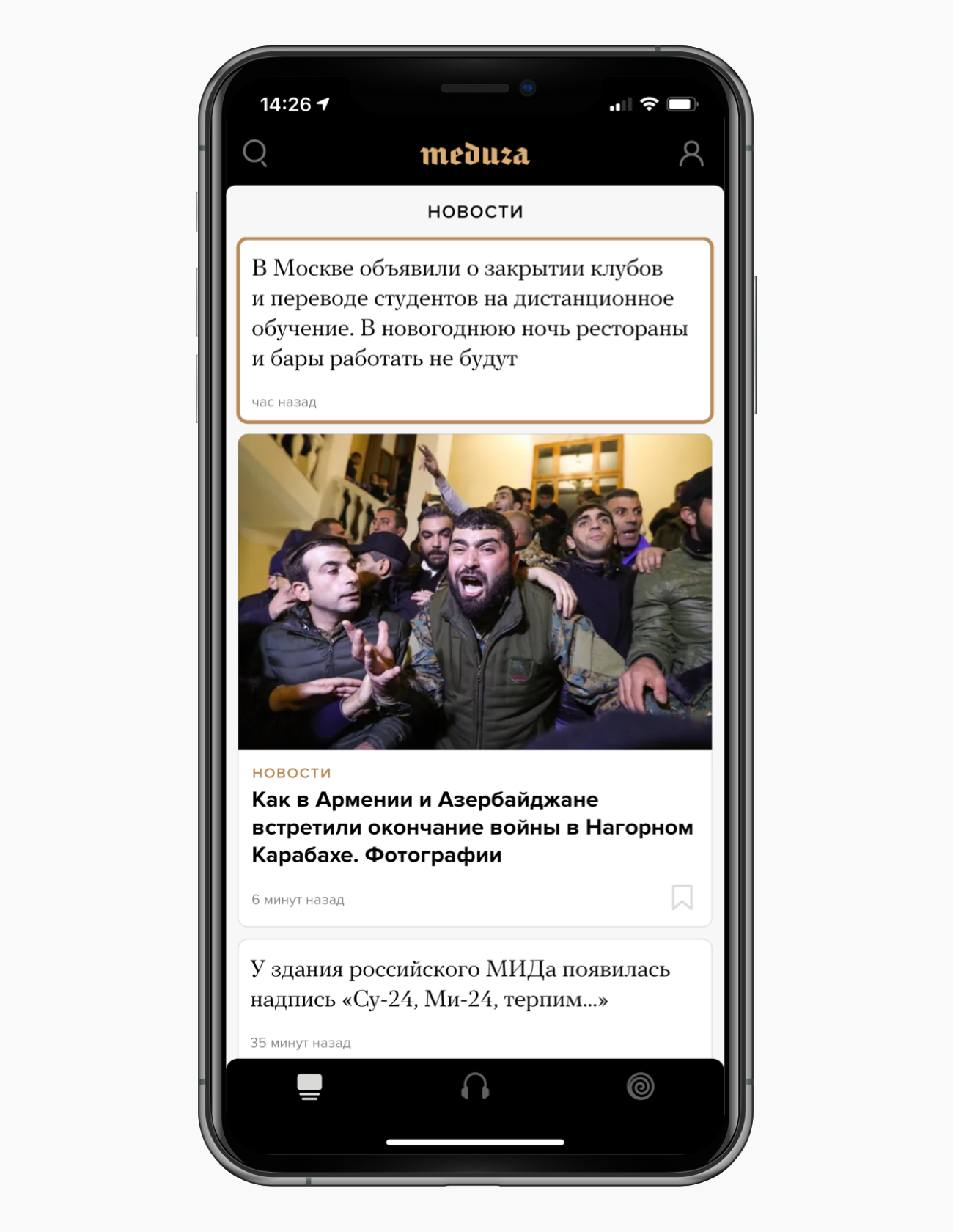
Несколько важных элементов главного экрана «Медузы». Вверху расположены кнопки поиска и настроек, внизу — меню, позволяющее переключаться между тремя основными экранами приложения: это, собственно, главная, подкасты и «Гипноз».
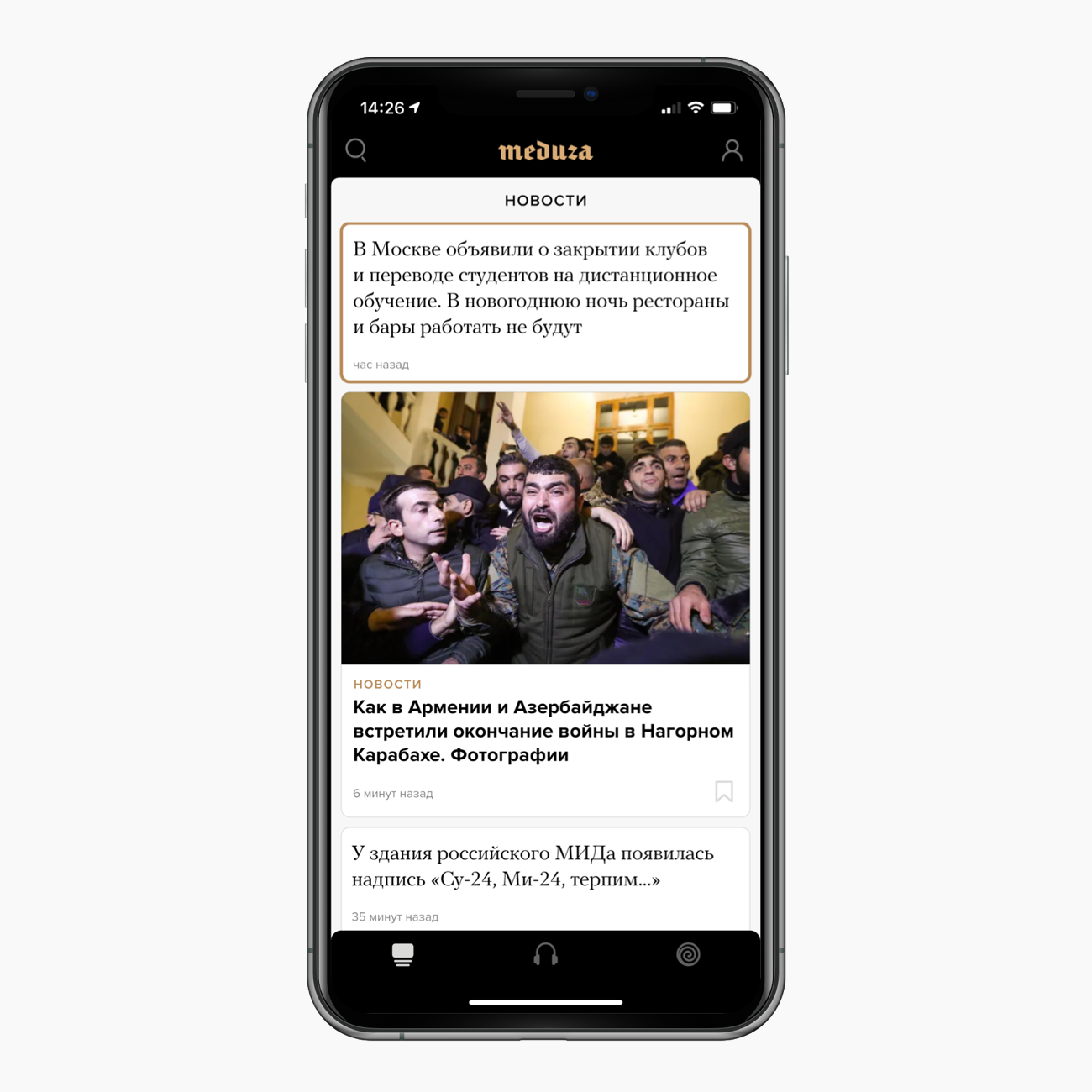
Здесь все то, что делает приложение удобным лично для вас: профиль, размер текста и переключение между светлой и темной темой.
Добавить в закладки.
Прямо из ленты — не нужно заходить в материал!
Главное меню.
Переключаться между тремя главными экранами можно, нажимая на кнопки в меню. Или простыми свайпами вправо и влево.
Здесь все то, что делает приложение удобным лично для вас: профиль, размер текста и переключение между светлой и темной темой.
Добавить в закладки.
Прямо из ленты — не нужно заходить в материал!
Главное меню.
Переключаться между тремя главными экранами можно, нажимая на кнопки в меню. Или простыми свайпами вправо и влево.
Главная лента устроена так, чтобы пользователю не приходилось совершать лишних движений (то есть переходов). Статистика по коронавирусу — вверху. Курсы валют и стоимость нефти — чуть ниже, между материалами. Прямо из ленты можно добавить материал в закладки, чтобы прочитать его позже. Обратите внимание: короткие новостные заметки добавить в закладки нельзя — эти материалы слишком быстро устаревают, и особого смысла откладывать их на потом нет.
Кроме того, у нас есть материалы в лаконичных форматах, которые мы показываем в ленте целиком (и помогаем вам сберечь клик): это может быть фотография, график или ролик.
Подкасты
Подкасты — еще один тип материалов, который доступен сразу из ленты: их можно послушать, никуда не кликая. Нажмите на кнопку воспроизведения — и в углу экрана появится иконка мини-плеера. По тапу она разворачивается в полноценный плеер, с помощью которого можно управлять воспроизведением. Так что вы вполне можете послушать новый эпизод «Розенталя и Гильденстерна», одновременно изучая свежие новости.
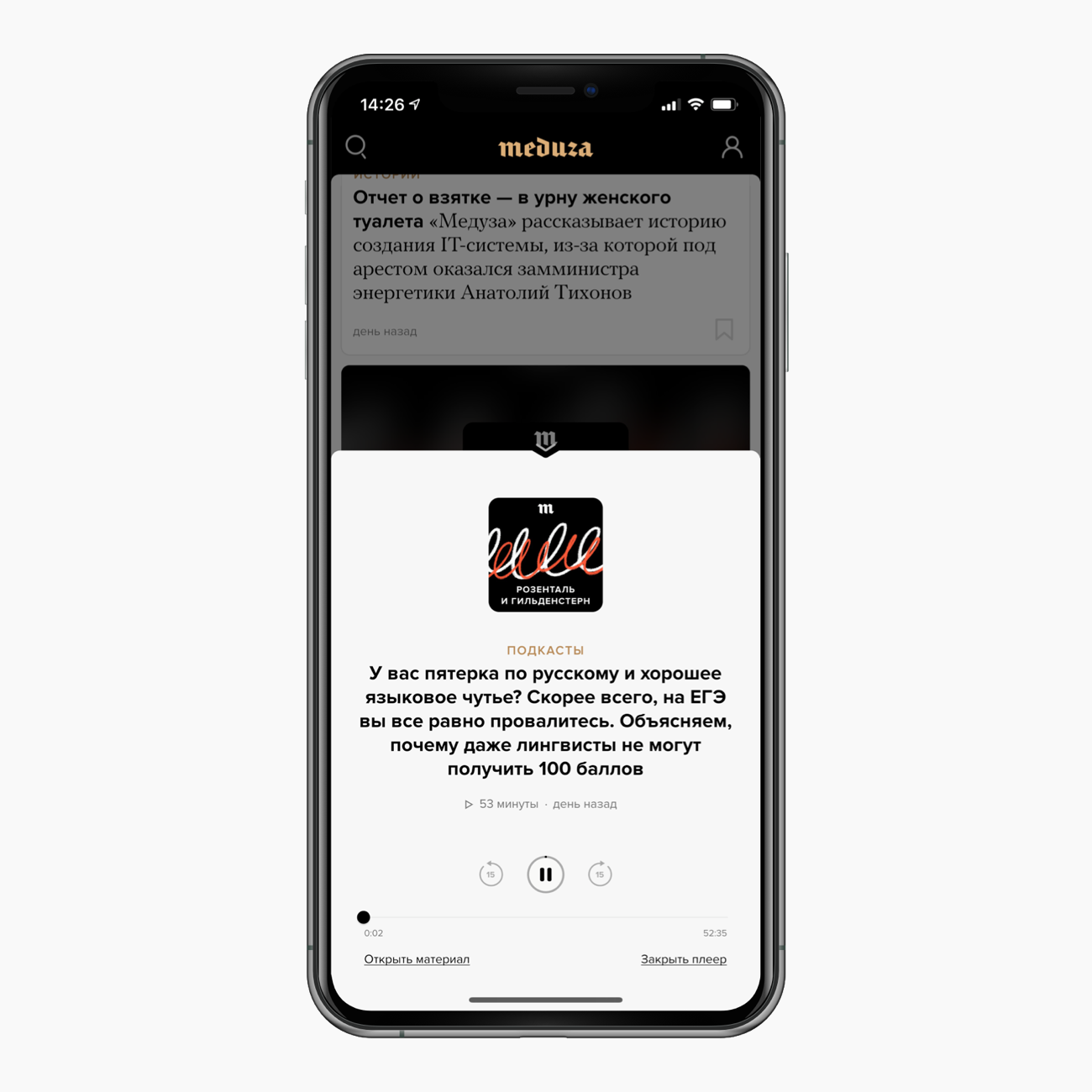
Мини-плеер разворачивается над тем экраном или материалом, который вы смотрите в текущий момент. Можно поставить перемотать аудио или поставить на паузу, а затем вернуться к чтению «Медузы».
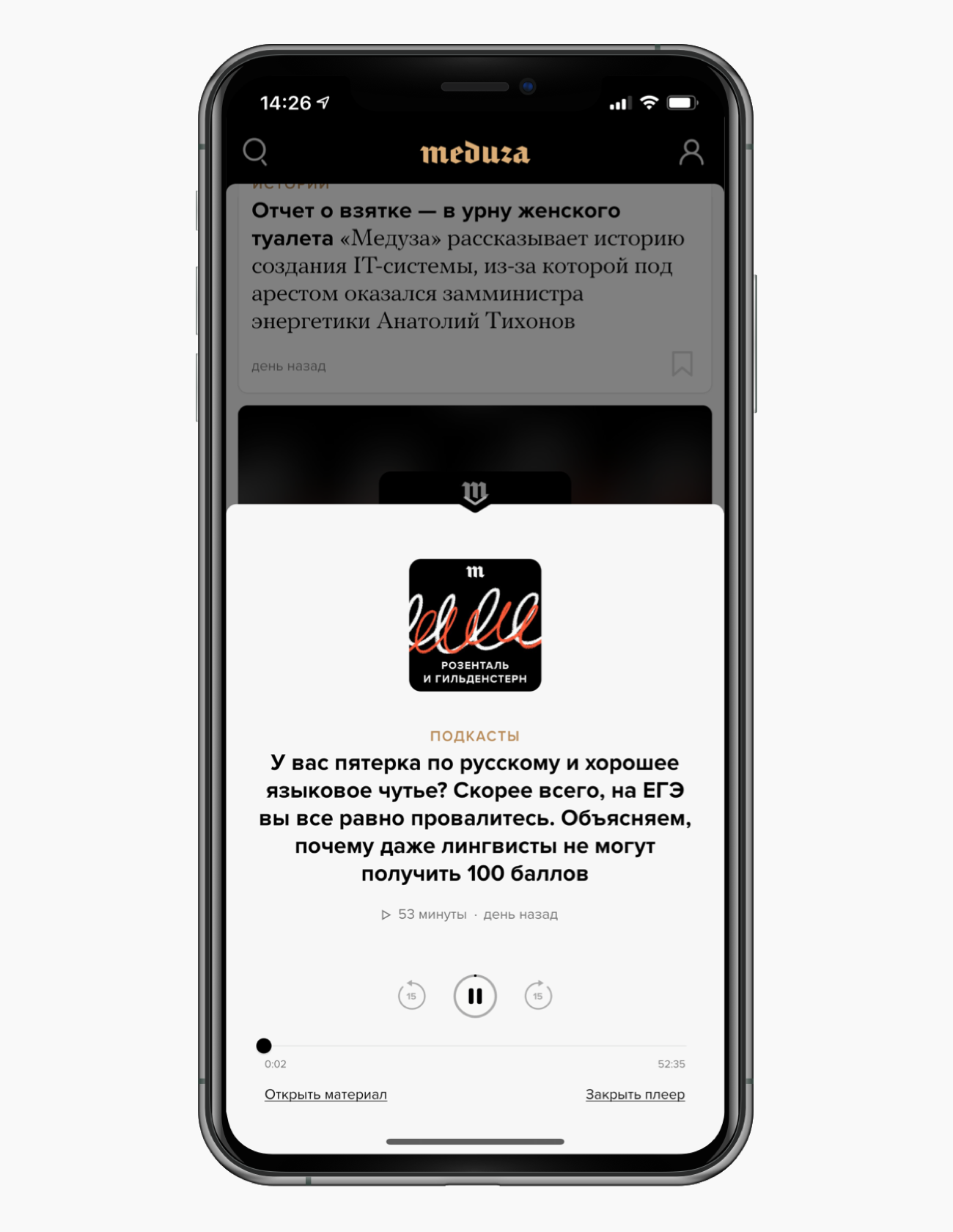
Мини-плеер разворачивается над тем экраном или материалом, который вы смотрите в текущий момент. Можно поставить перемотать аудио или поставить на паузу, а затем вернуться к чтению «Медузы».
У «Медузы» больше десяти актуальных подкастов, а новые эпизоды выходят почти каждый день. Поэтому под них в приложении выделен отдельный экран, куда можно попасть, нажав на среднюю иконку в главном меню (напомним, оно расположено внизу экрана). Слушать подкасты в нашем приложении реально очень удобно.
Мы придумывали экран подкастов так, чтобы он подошел совсем разным категориям слушателей — и тем, кто только начинает знакомиться с миром подкастов, и тем, у кого уже есть целый набор любимых шоу. Если вы еще не знакомы с подкастами «Медузы», просто пройдитесь по списку, нажмите на название, которое привлечет ваше внимание, прочитайте его короткое описание — и тут же начинайте слушать.
А если у вас уже есть любимые подкасты, можете там же, на страницах с их описанием, подписаться на уведомления о новых выпусках. Или перейти по ссылкам на сторонние подкаст-платформы: мы не настаиваем, что слушать «Медузу» нужно исключительно в нашем приложении.
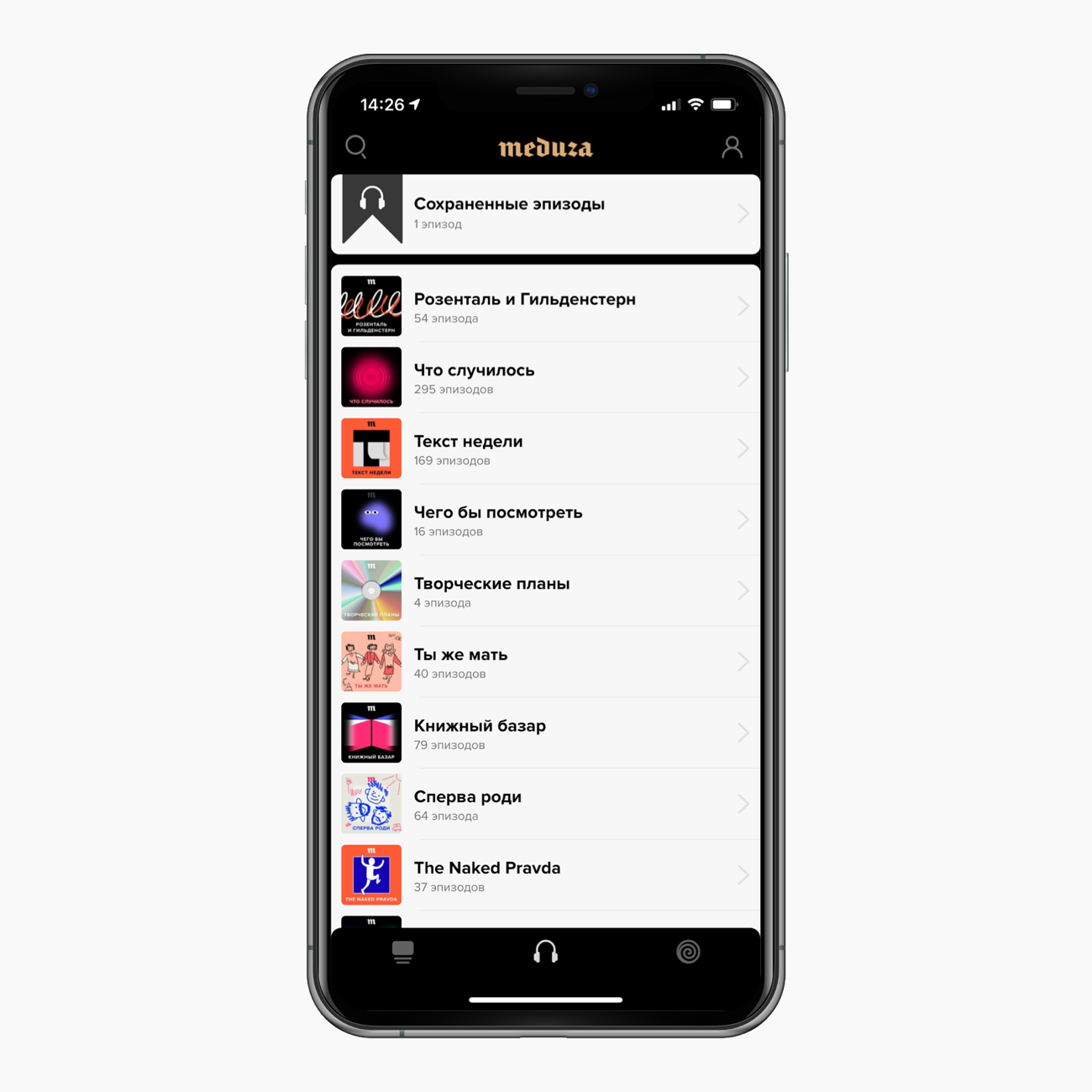
Мы решили не перемешивать подкасты и текстовые материалы, добавленные в закладки. Поэтому сохраненные эпизоды — здесь, а закладки — в «Гипнозе».
Список подкастов.
Самый простой способ перейти к любимому подкасту. Или открыть для себя новый любимый.
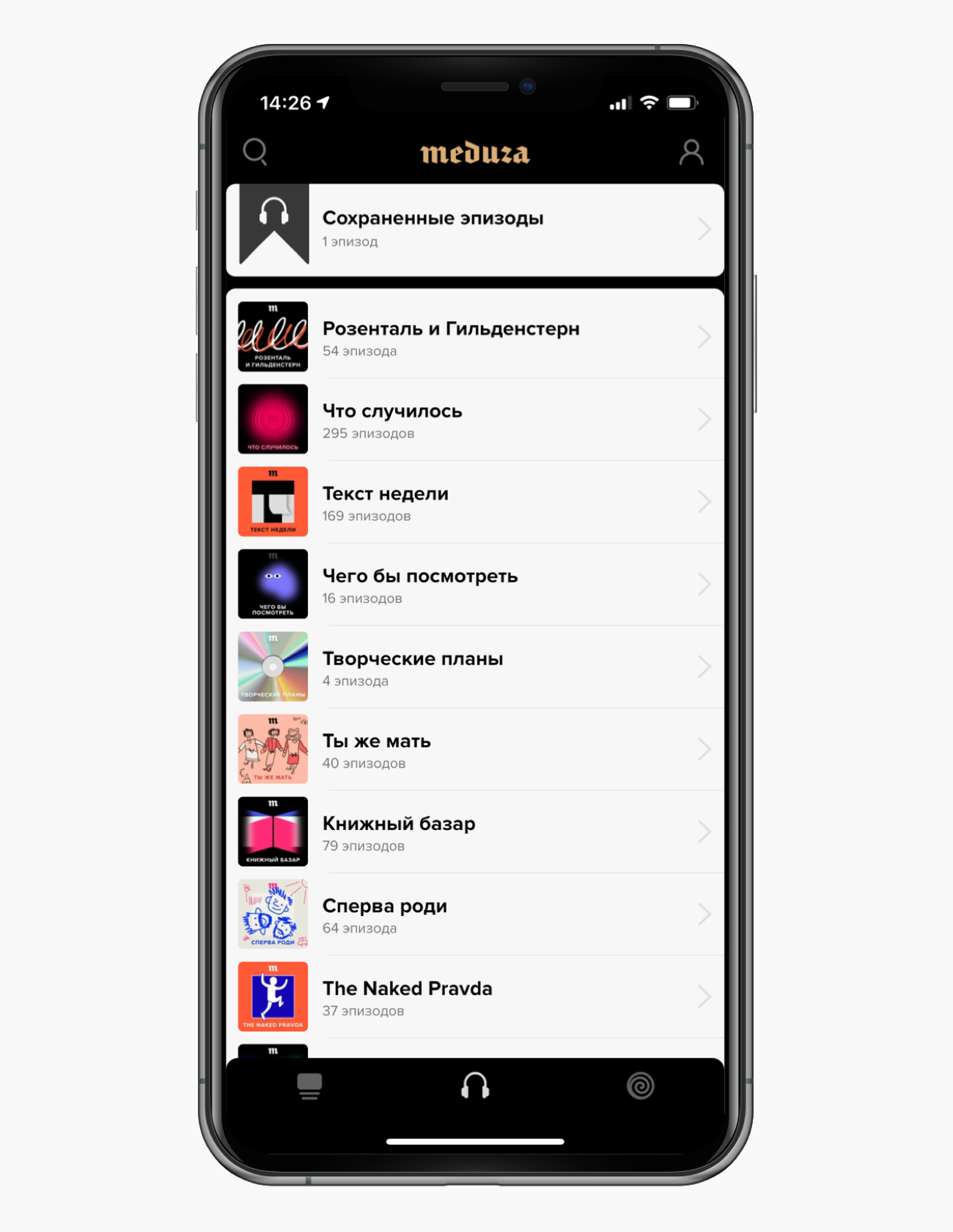
Мы решили не перемешивать подкасты и текстовые материалы, добавленные в закладки. Поэтому сохраненные эпизоды — здесь, а закладки — в «Гипнозе».
Список подкастов.
Самый простой способ перейти к любимому подкасту. Или открыть для себя новый любимый.
Любой эпизод, разумеется, можно добавить в закладки: он попадет в соответствующий раздел экрана подкастов («Сохраненные эпизоды»). Кстати, если промотать вниз экран, на который выведены все подкасты, вы увидите блок со свежими эпизодами и тематическими подборками.
И последнее: если вы вошли в свой профиль, приложение будет синхронизировать историю прослушивания подкастов между вашими устройствами. Можно начать слушать эпизод на компьютере, а продолжить с того же места на телефоне. И наоборот. Страшно удобно.
Гипноз
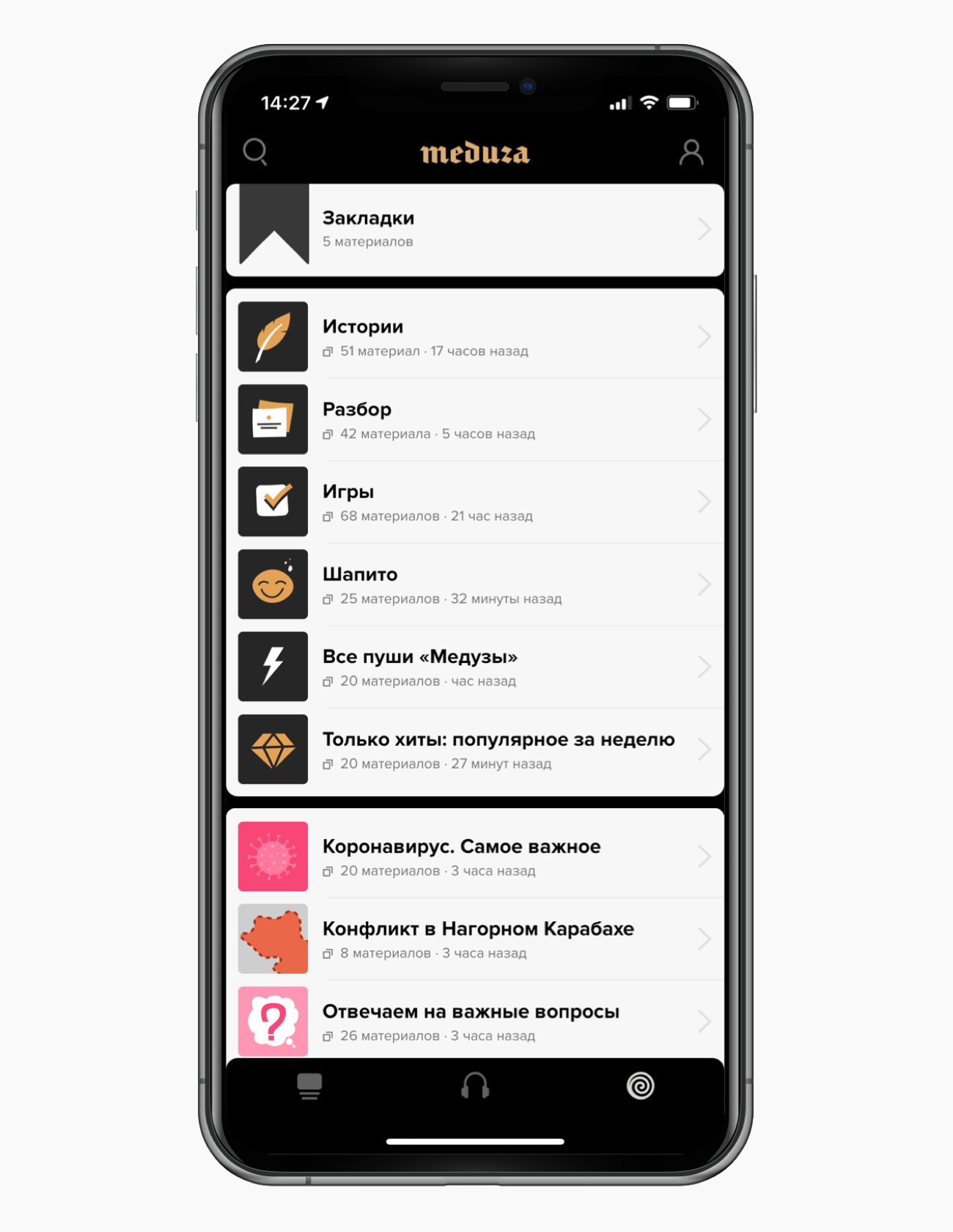
Третий экран, в который можно перейти с помощью кнопок в главном меню, — «Гипноз». А называется он так, потому что тут можно надолго залипнуть: читать лонгриды, играть в игры, смотреть видео и так далее.
Четыре главных составляющих «Гипноза»:
- ваши закладки,
- все рубрики «Медузы» (вдруг вы захотите прочитать все последние карточки или утонуть в «Шапито»),
- коллекции с хитовыми материалами недели — и со всеми материалами, на которые мы отправили пуш-уведомление (опция для тех, кто боится пропустить что-то важное или классное),
- коллекции с избранными материалами по разным темам и в разных жанрах, собранные редакторами вручную (про коронавирус, выборы в США, протесты в Беларуси и многое другое).
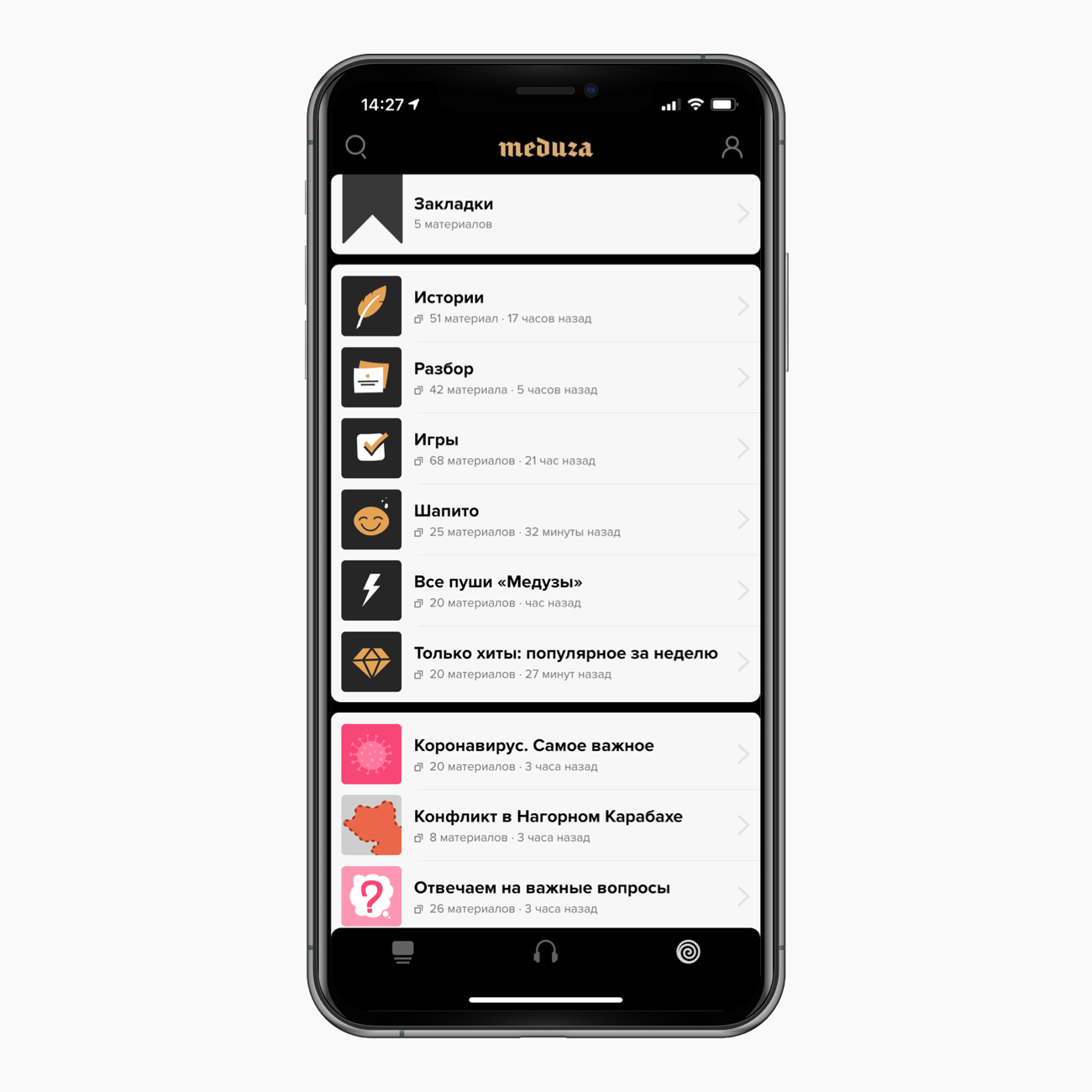
Их вы найдете и на сайте «Медузы»
Автоматические коллекции.
Чтобы оставаться в курсе, даже если вы несколько дней не заходили в интернет
Коллекции.
Тут — все самое интересное
Их вы найдете и на сайте «Медузы»
Автоматические коллекции.
Чтобы оставаться в курсе, даже если вы несколько дней не заходили в интернет
Коллекции.
Тут — все самое интересное
Внутри материала
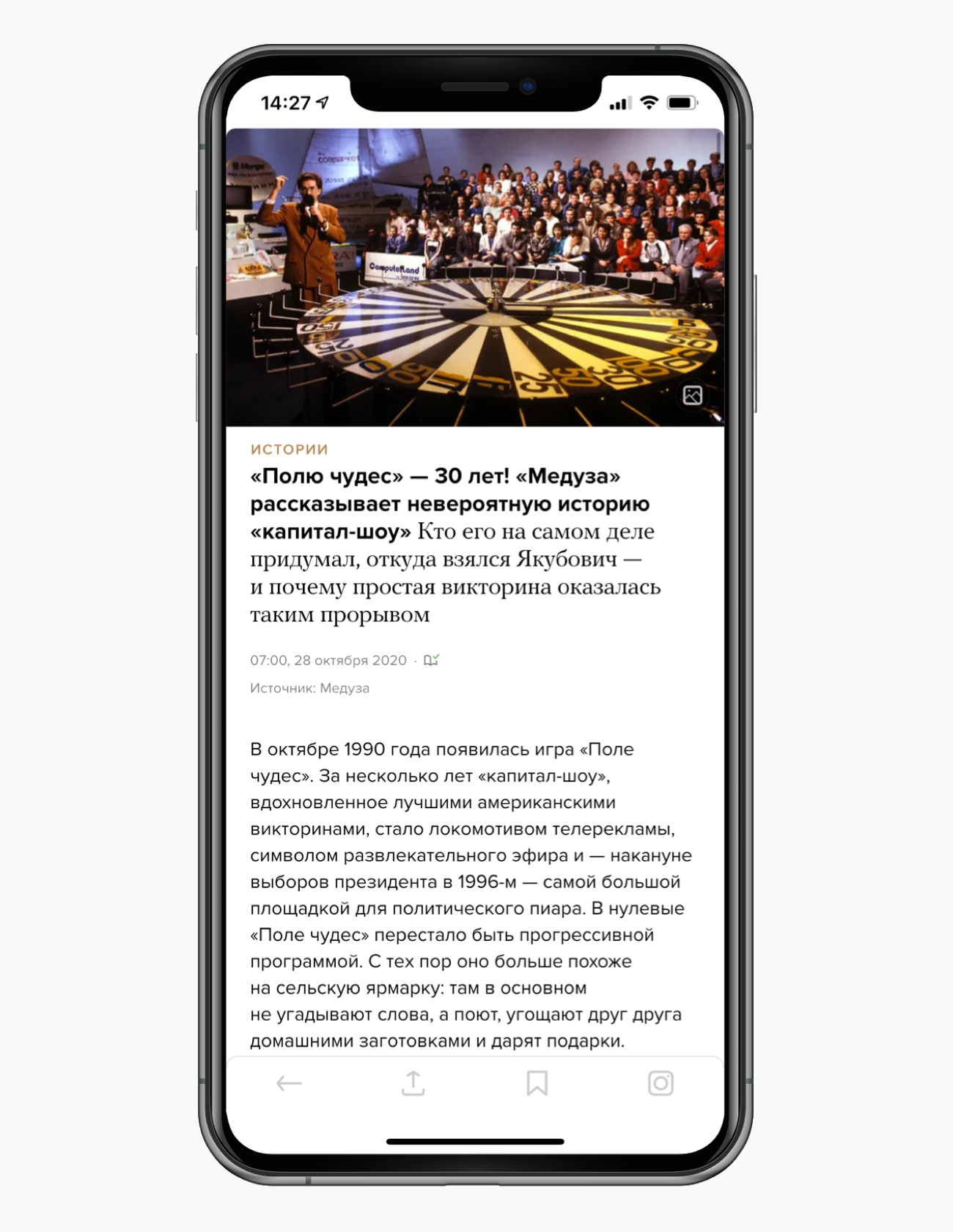
Если вы откроете какой-нибудь материал, то в нижней части экрана увидите ряд кнопок. Их набор в разных ситуациях различается. Например, если вы читаете один материал «Медузы», а затем переходите по ссылке из него в другой материал «Медузы» (затем в третий, четвертый и так далее), появится кнопка быстрого выхода к главному экрану: не придется много раз нажимать кнопку «Назад».
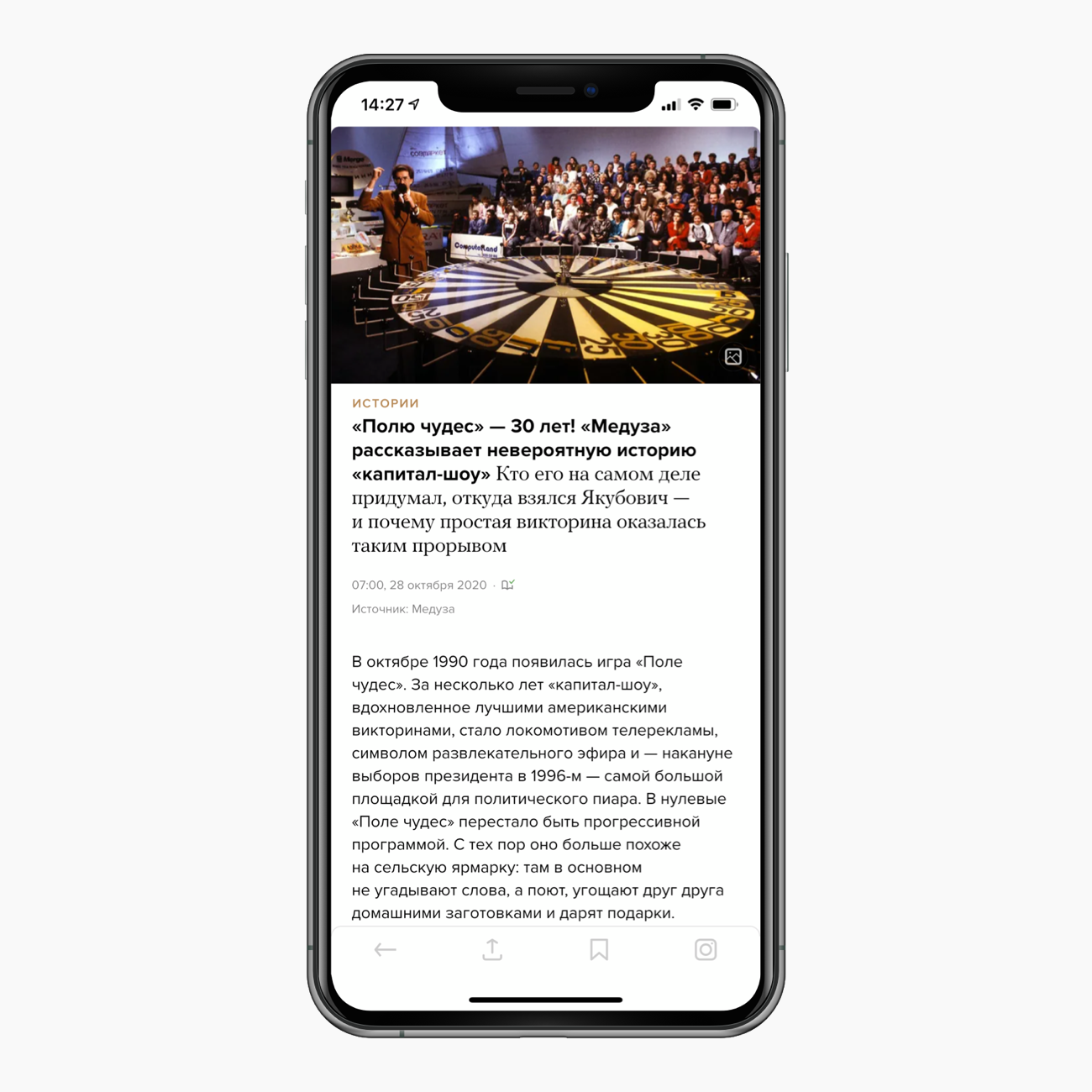
Это значит, что вы уже дочитали этот материал до конца. Если же вы прочитали только часть, а затем вышли из материала, то при следующем заходе с этого же устройства появится предложение продолжить чтение ровно с той же позиции.
Поделиться.
Позволяет отправить ссылку на материал в соцсети или мессенджеры.
Добавить в закладки.
Если вы уже начали читать материал, но поняли, что не успеваете дочитать до конца, можно добавить его в закладки. Он появится в «Гипнозе» в приложении — и в вашем профиле на сайте «Медузы».
Создать картинку для сторис.
Если вы хотите поделиться новостью или статьей в инстаграме, где нет ссылок — воспользуйтесь нашим конструктором.
Это значит, что вы уже дочитали этот материал до конца. Если же вы прочитали только часть, а затем вышли из материала, то при следующем заходе с этого же устройства появится предложение продолжить чтение ровно с той же позиции.
Поделиться.
Позволяет отправить ссылку на материал в соцсети или мессенджеры.
Добавить в закладки.
Если вы уже начали читать материал, но поняли, что не успеваете дочитать до конца, можно добавить его в закладки. Он появится в «Гипнозе» в приложении — и в вашем профиле на сайте «Медузы».
Создать картинку для сторис.
Если вы хотите поделиться новостью или статьей в инстаграме, где нет ссылок — воспользуйтесь нашим конструктором.
Помимо само-собой-разумеющихся кнопок «Поделиться» и «Добавить в закладки», мы добавили еще одну, позволяющую сделать красивую картинку для сторис инстаграма. Идея такая: в инстаграме (практически) нельзя делиться ссылками, поэтому многие наши читатели просто делали скриншот заметки и постили в сторис со своими комментариями. Но скриншот — это так себе решение: например, если вы хотите указать своим подписчикам на конкретный абзац в середине материала, заголовок заметки уже не попадет в снимок экрана. Или наоборот: бывает, что заголовок настолько красноречив, что кроме него ничего показывать и не нужно — а в скриншот обязательно пролезут несколько строчек из начала текста.
Наш генератор сторис решает эти проблемы: он предлагает разные варианты картинок, на которых всегда виден заголовок материала и интересующий вас фрагмент. Сохраненную картинку, кстати, можно запостить не только в инстаграм, но и в другие соцсети — это красиво!
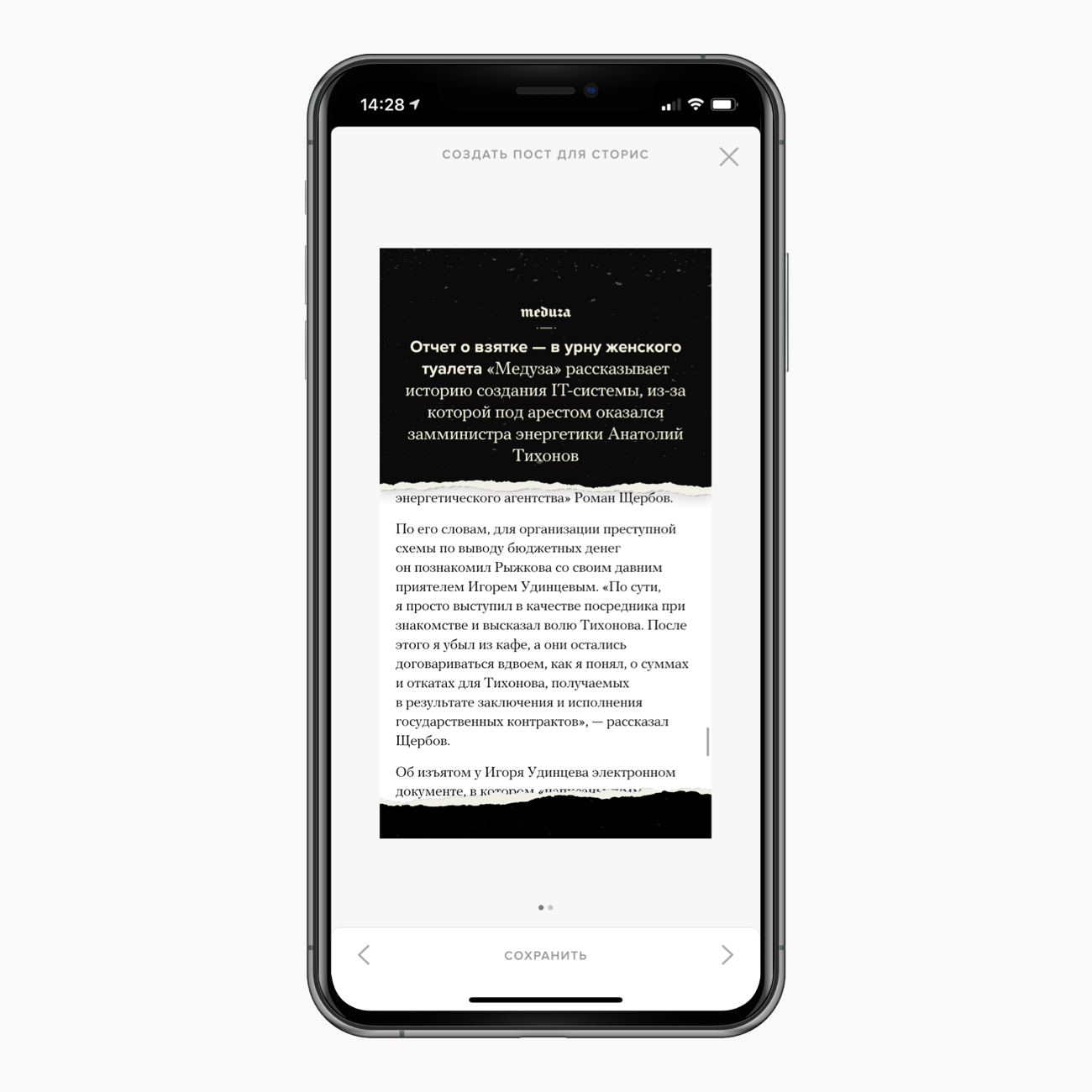
В редакторе вы видите не статичную картинку, а полноценный материал: вы можете промотать до интересующего вас места перед тем, как нажать «Сохранить». Видео и другие эмбеды в материалах, к сожалению, не поддерживаются.
Сохранить.
Если нажать на эту кнопку, приложение предложит вам сохранить изображение в галерее — или сразу отправить в подходящее приложение.
Другие варианты.
Ко многим материалам мы предлагаем несколько вариантов картинок для сторис. Например, с красиво оформленным заголовком.
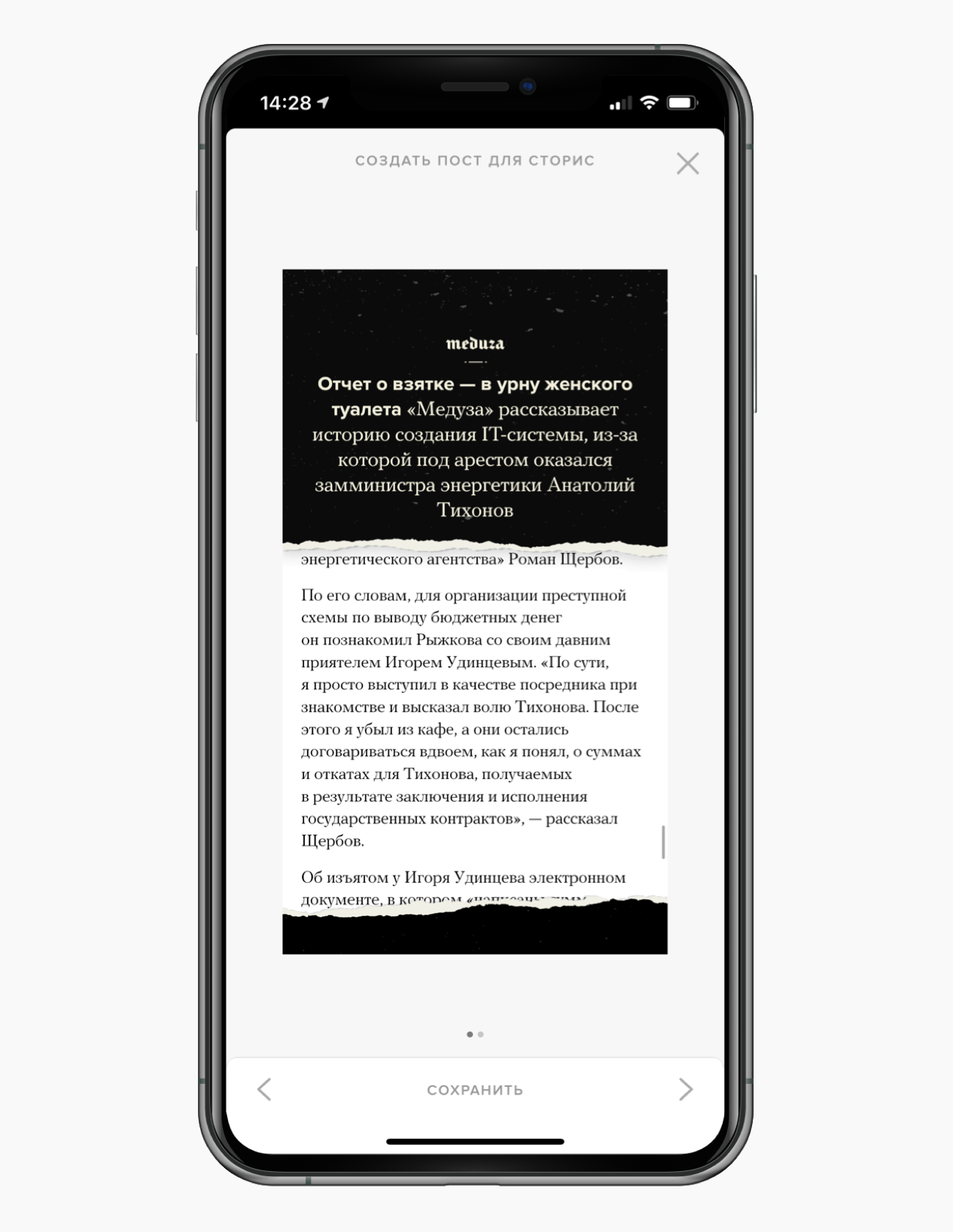
В редакторе вы видите не статичную картинку, а полноценный материал: вы можете промотать до интересующего вас места перед тем, как нажать «Сохранить». Видео и другие эмбеды в материалах, к сожалению, не поддерживаются.
Сохранить.
Если нажать на эту кнопку, приложение предложит вам сохранить изображение в галерее — или сразу отправить в подходящее приложение.
Другие варианты.
Ко многим материалам мы предлагаем несколько вариантов картинок для сторис. Например, с красиво оформленным заголовком.
Настройки
Мы упоминали, что с главной ленты можно попасть в настройки приложения. Давайте разберемся, что вас там ждет.
В первую очередь, тут вы можете изменить внешний вид приложения: изменить размер текста и включить светлую или темную тему оформления. А еще — подписаться на пуш-уведомления о срочных новостях или рассылку «Вечерняя Медуза» (она временно переименована в «Вечерний Коронавирус»). Или даже включить режим «по порядку», который будет выстраивать материалы в главной ленте по времени публикации, от самого свежего к самому старому.
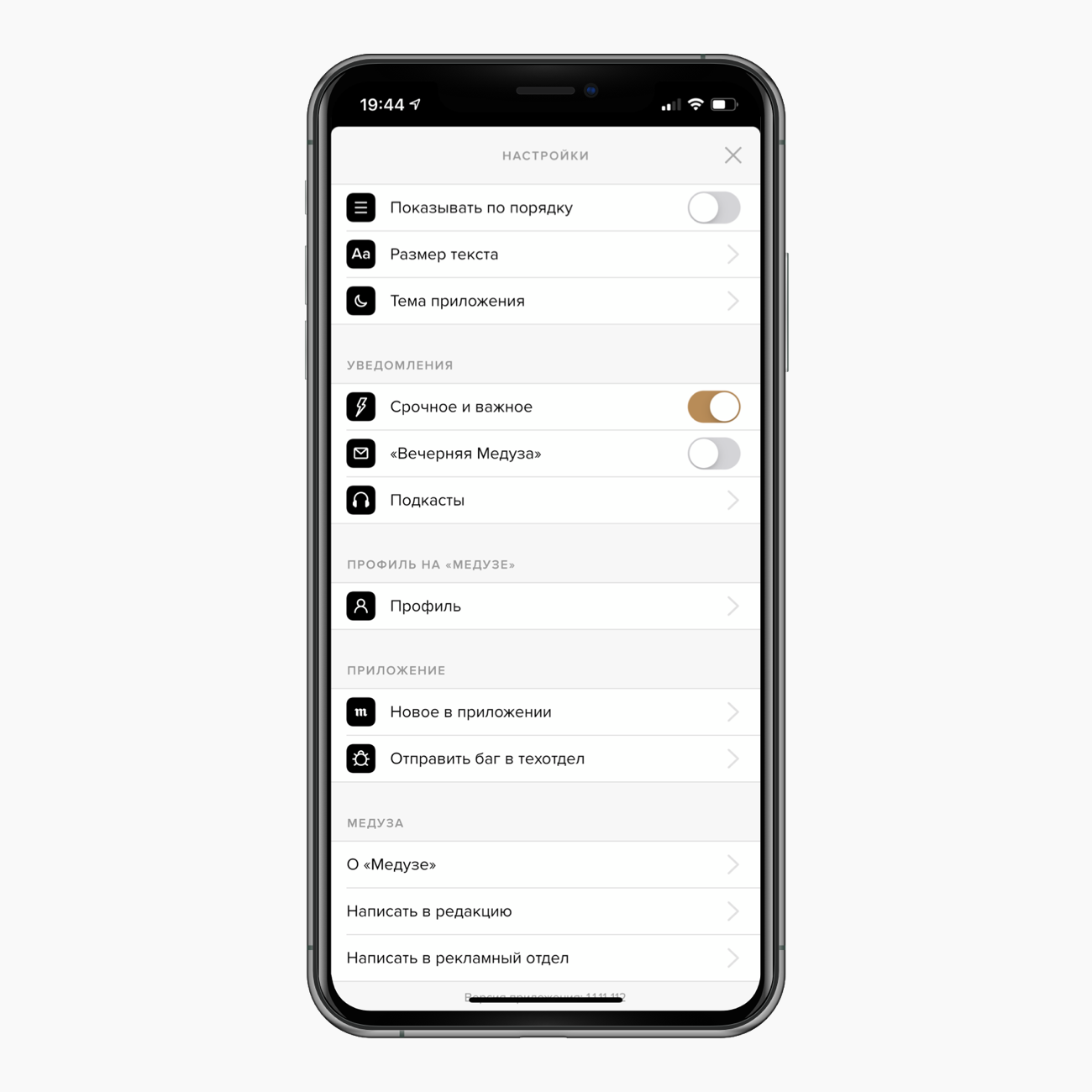
Здесь можно включить или выключить разные виды уведомлений. Например, подписаться на новые эпизоды любимых подкастов.
Отправить баг.
Это лучший способ сообщить нам, что что-то в приложении работает не так. Еще можно написать нам на почту: service@meduza.io
Профиль.
Это важная часть нашего приложения: с профилем включается возможность синхронизировать закладки, историю прочтений и прослушивания подкастов.
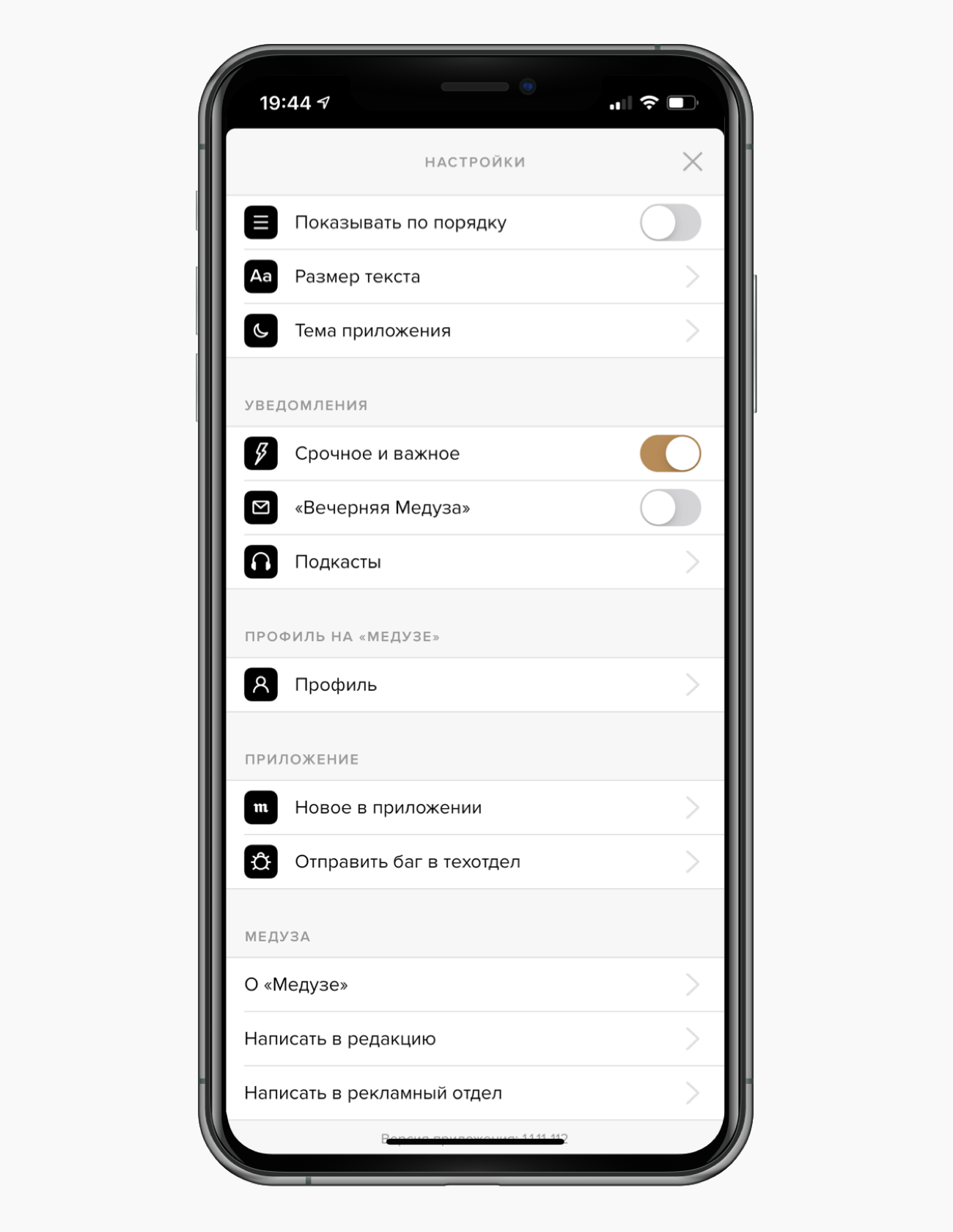
Здесь можно включить или выключить разные виды уведомлений. Например, подписаться на новые эпизоды любимых подкастов.
Отправить баг.
Это лучший способ сообщить нам, что что-то в приложении работает не так. Еще можно написать нам на почту: service@meduza.io
Профиль.
Это важная часть нашего приложения: с профилем включается возможность синхронизировать закладки, историю прочтений и прослушивания подкастов.
Обратите внимание на пункт «Новое в приложении»: здесь мы рассказываем о функциях, которые приезжают в приложение с каждым большим обновлением. Чтобы вы ничего не пропустили, приложение покажет вам, когда в «Новом» появится что-то новое (с помощью небольшой пометки на иконке настроек).
А главное — в настройках можно войти в свой профиль, чтобы затем синхронизировать закладки, историю прочтений и прослушиваний между своими устройствами; например, компьютером и телефоном.
Если в процессе использования вы наткнетесь на ошибки в его работе (не на опечатки, это другое), сообщите нам. Это тоже делается через настройки — ищите кнопку «Отправить баг в техотдел».
Чтобы скачать приложение, перейдите с телефона по этой ссылке.
P.S.
Над этим приложением трудились не только разработчики, дизайнеры и редакторы «Медузы», но и наши читатели, которые согласились поучаствовать в бета-тесте и отлавливали ошибки в самых неожиданных местах (и продолжают это делать!). Бета-тестеры, если вы это читаете, спасибо вам еще раз!
Султан Сулейманов