
Оригинал материала
Cо вкусом мяты: что такое Linux Mint и как его использовать
В предыдущей статье мы объяснили, кому, зачем и когда может понадобиться переезд на Linux. Поговорим об одном из самых популярных дистрибутивов для новичков (и не только) — Linux Mint. Для написания этой статьи был использован дистрибутив Linux Mint 20.2 Uma.
Оттенки Linux Mint
Mint предлагает три варианта окружения рабочего стола: Cinnamon, Mate и Xfce. Это часто сбивает с толку новичков. Интернет пестрит статьями на тему «чем они отличаются и что мне выбрать».
Общие советы по выбору окружения рабочего стола такие:
- если хотите красивую оболочку современного вида, а на компьютере у вас хотя бы 4 Гб оперативной памяти (лучше 8 Гб и больше), выбирайте Cinnamon. Это «основной» дистрибутив Mint, самый симпатичный, и в нем скорее всего появляются обновления;
- если памяти мало, и вы готовы немного уступить в смысле «красивостей», попробуйте Mate;
- если нужна совсем легковесная система, а несколько старомодное простенькое оформление вас не расстраивает, возможно, вам понравится Xfce.
Все дистрибутивы 64-битные. Скачать можно с официального сайта.
Не будем пошагово разбирать установку системы: все инструкции доступны в сети. Например, здесь.
Внешний вид Linux Mint
Кнопочка «Меню» в левом нижнем углу напоминает «Пуск». Правее видна панель с активными программами. В нижнем углу справа… минуточку, да это же наш старый знакомый — системный трей (область уведомлений)! С переключателем «русский-английский», регулировкой громкости звука, списком сетей, информацией о заряде батареи, часами…
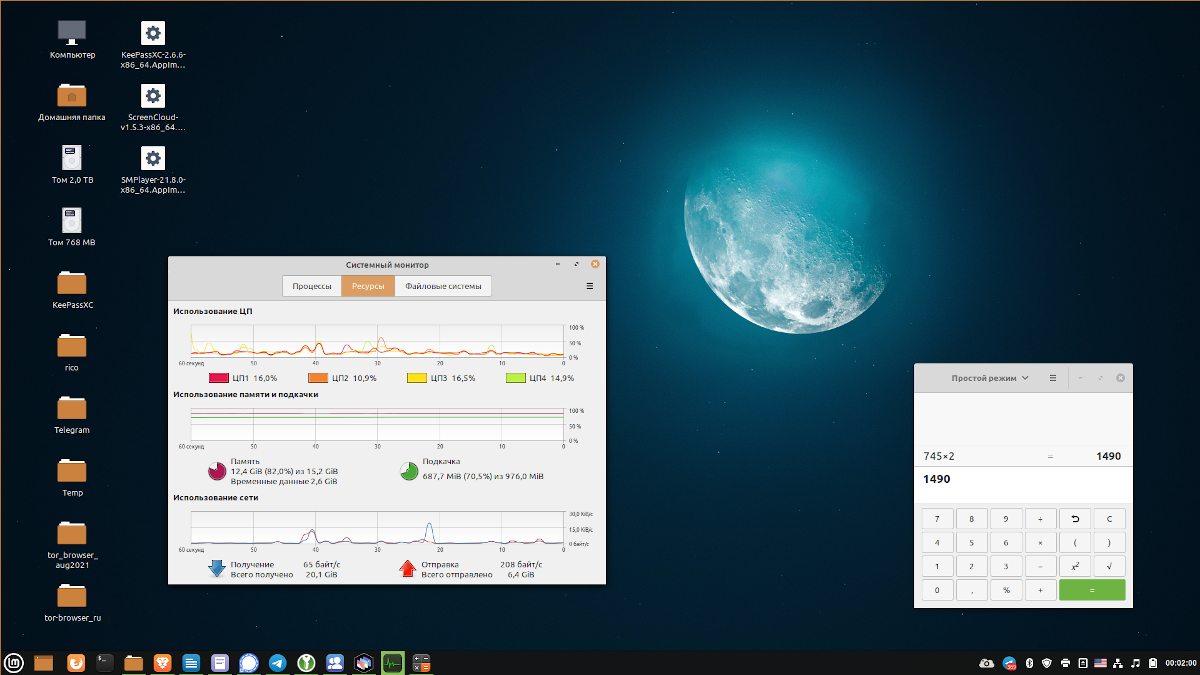
Те, кто ожидал увидеть что-нибудь в духе черно-зеленых экранов боевиков класса «Г» про шпионов и хакеров, будут удивлены. У Linux Mint вполне современный вид, и он напоминает Windows. Это одна из причин, почему его рекомендуют новичкам. Пользователи, привыкшие к традиционной навигации от Microsoft, не будут шокированы новым и неудобным интерфейсом.
Здесь также можно изменить цветовую схему, шрифты в заголовках меню, значки, курсор и настроить под свой вкус прочую интерфейсную красоту.
Программы по умолчанию
Их много. Думаю, гораздо больше, чем начинающему пользователю может понадобиться для работы. Вот лишь некоторые.
- Celluloid. Простенький медиаплеер для фильмов и музыки.
- Rhythmbox. Музыкальный центр. Здесь уже можно организовывать свои треки, есть плейлисты.
- Document Scanner. Инструмент для сканирования.
- Drawing. Примитивный графический растровый редактор наподобие старого доброго Paint.
- Pix. Утилита для просмотра изображений.
- Transmission. Торрент-трекер.
- Firefox. Всем известный веб-браузер.
- Thunderbird. Почтовый клиент, еще одно дитя Mozilla.
- Полный офисный пакет LibreOffice: Writer (графический редактор), Calc (электронные таблицы), Impress (презентации), Math (редактор формул), Draw (векторная графика).
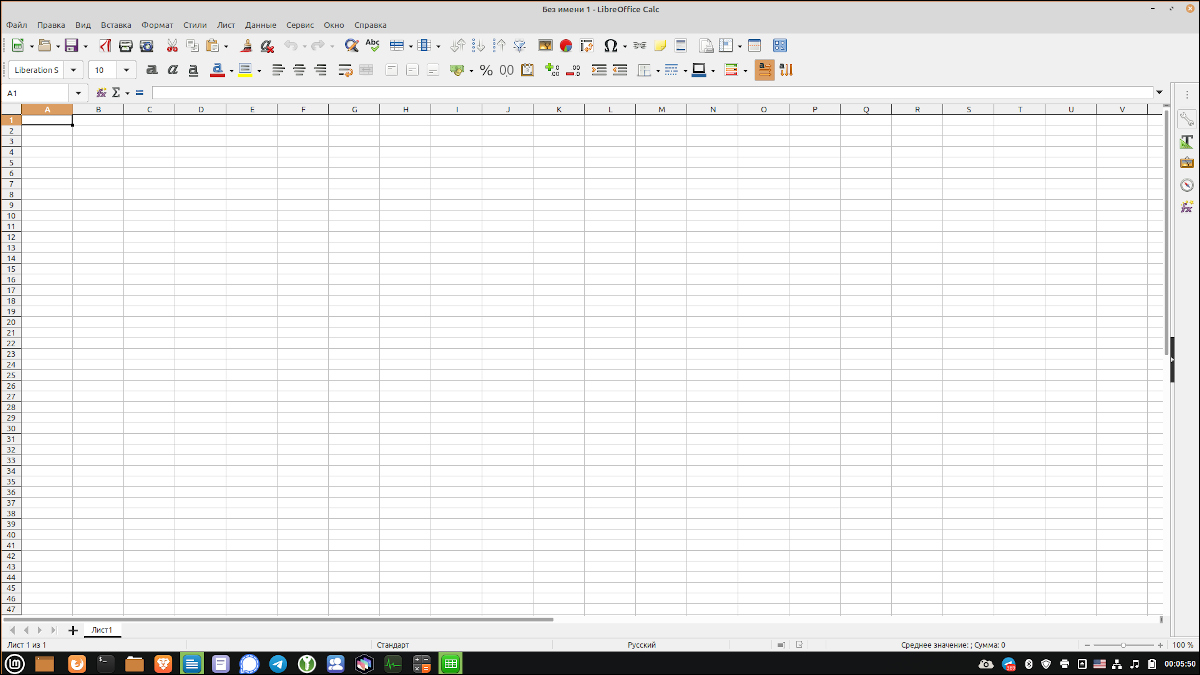
- Архиватор, калькулятор, утилита для захвата снимков экрана.
- Программы для создания/изменения разделов диска и вообще для работы с дисками.
- Notes. Можно создавать яркие листочки в стиле post-it и наклеивать их на рабочий стол (прекрасно для любителей офлайна).
- File Renamer. Групповое переименование файлов.
- Виртуальная клавиатура.
- GnuPG. Знаменитая шифровальная программа.
- Запись образа на USB-накопитель. Можно, например, без каких-либо посторонних утилит сделать загрузочную флешку с Linux.
- Просмотр документов. Например, PDF.
- Текстовый редактор. Аналог «Блокнота» Windows.
- Менеджер файлов. Называется нехитро — «Файлы».
- Мониторинг системных ресурсов, статистика энергопотребления, отчеты о системе.
- Поддержка принтеров.
- Менеджер обновлений. Можно настраивать на разные режимы.
- Менеджер программ. Установка любой из множества интересных программ одним щелчком мыши.
- Терминальный режим.
- Настройки любых системных компонентов от ноутбучного тачпада до цветовой температуры монитора.
Установка дополнительных программ
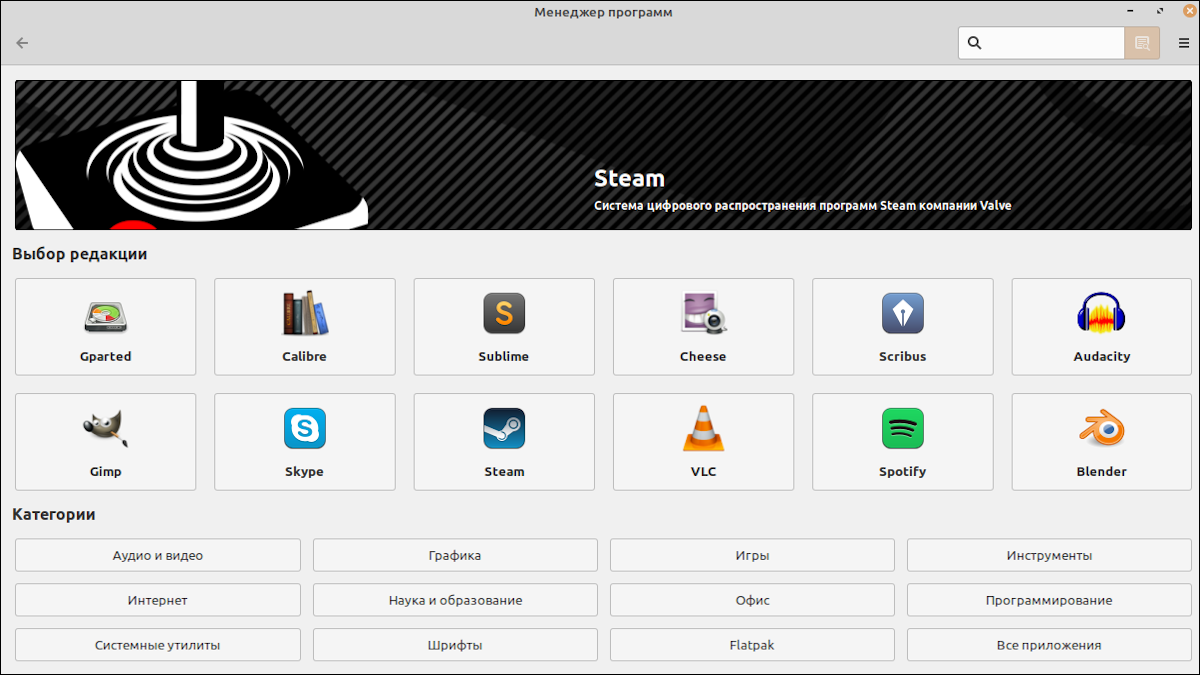
Самый простой способ установки новых программ — встроенная утилита «Менеджер программ».
Выбираем «Меню» — «Администрирование» — «Менеджер программ». Вам предложат несколько популярных программ, перечень категорий («Аудио и видео», «Графика», «Интернет» и др.) и поисковую строку. Находите нужную программу и нажимаете зеленую кнопку «Установить».
При желании для установки программ можно воспользоваться менеджером пакетов Synaptic. Если не можете найти нужную программу в менеджерах, попробуйте воспользоваться для установки командной строкой. Звучит страшнее, чем в реальности: на сайте разработчика программы вы всегда найдете короткую инструкцию.
Многие программы доступны в портативных версиях. Такая программа будет выглядеть как единственный файл (.Appimage). Он включает все необходимые библиотеки и не требует установки. Достаточно скачать файл на диск, открыть свойства файла (клик правой кнопкой мыши) и разрешить его запуск в качестве программы. Этот дополнительный шаг придуман для безопасности.
Для обновления системы и программ есть «Менеджер обновлений». Можно запускать установку обновлений вручную, а можно настроить автоматический режим.
Безопасность Linux Mint
Linux, в принципе, считается более безопасной средой, чем Windows. Операционная система от Microsoft несравнимо популярнее Linux на обычных компьютерах и ноутбуках (не серверах). Особенно много поклонников «окошек» в самой уязвимой категории пользователей — среди новичков. А значит, создатель компьютерного вируса имеет заметно больше шансов на успех со своим «детищем» в Windows, чем в Linux.
Кроме того, сама архитектура Linux не позволит пользователю-новичку постоянно работать с правами администратора и с легкостью запускать файлы .exe, столь любимые вирусами. Даже для скачанного из сети файла .Appimage, как сказано выше, требуется специальное осознанное действие, иначе файл просто не запустится. Открытый код Linux тоже играет не последнюю роль в обнаружении ошибок и уязвимостей.
Это не значит, что Windows критически и безнадежно опасна, а Linux наоборот. В последние годы корпорация Microsoft много сделала для безопасности своей операционной системы. И давайте не забывать о социальной инженерии (в частности, о фишинге), когда злоумышленники используют не столько технические знания, сколько человеческий фактор и собранные сведения о жертве. Если пользователь сам открывает двери злодею, не стоит уповать на технические средства.
Однако в Linux Mint есть возможности для обеспечения безопасности. Это, в первую очередь, шифрование носителей данных (LUKS). Его можно включить уже при установке операционной системы. Как и в Windows, имеется возможность создать учетные записи для разных пользователей и защитить их паролями. Есть брандмауэр (здесь он называется солидно — «Межсетевой экран»), а программ для резервного копирования целых две. «Резервное копирование» позволяет сохранить копию ваших пользовательских файлов и вообще домашней папки (и восстановить из резервной копии — при необходимости). А утилита Timeshift предназначена для создания «снимков системы». Они могут быть весьма полезны, например, при желании восстановить «как было» на другом компьютере.
Разумеется, вы можете добавить самые разные программы сторонних разработчиков для обеспечения дополнительной безопасности. Многие из них имеют версии для Linux. Примеры — шифровальная программа VeraCrypt, парольные менеджеры Bitwarden и KeePassXC.
В заключение
Я давно и с удовольствием использую Linux Mint на некоторых своих устройствах. Порой участники событий, где я выступаю со слайдами или демонстрацией сайтов, даже не подозревают, что перед ними на большом экране вовсе не Windows, а принципиально иная операционная система.
В этой статье я не ставил задачу подробно рассказать обо всех возможностях Linux Mint или обсуждать ее технические особенности. Просто мне бы хотелось, чтобы большее число читателей рассмотрели для себя вариант перехода на Linux (возможно, Linux Mint) как альтернативу привычной дилемме «Windows или macOS».