
Original Material
Picocrypt — очень маленькая шифровальная программа

Эволюция шифровальных программ и сервисов до нынешнего времени была непростой. От замечательной командно-строчной PGP первой половины 90-х годов до «защитите свои файлы одним кликом». Спрос на простые утилиты для симметричного шифрования был всегда. Теплица уже рассказывала об одной такой утилите — hat.sh. В этом материале поговорим об альтернативе ей под названием Picocrypt.
Зачем и почему Picocrypt
Для полнодискового шифрования Теплица рекомендует BitLocker (Windows), FileVault (macOS), LUKS (Linux) и кросс-платформенную программу VeraCrypt. С помощью некоторых подобных инструментов, включая VeraCrypt, можно шифровать не только системные диски, но и внешние носители вроде USB-флешек. VeraCrypt также позволяет складировать важные файлы в защищенный файловый контейнер. И даже создавать в таком контейнере тщательно скрытое «секретное отделение».
Для шифрования электронной почты мы советуем использовать Mailvelope. В некоторых почтовых сервисах (например, Tutanota) есть свои встроенные шифровальные средства. У современных мессенджеров свои протоколы шифрования. BoxCryptor и Cryptomator созданы для рутинной работы с облачными хранилищами.
Кому же тогда пригодится Picocrypt? Тому, кто хочет быстро и несложно зашифровать файл или парочку файлов «для себя». Без многошаговой подготовки, настроек, отдельных ключей и прочих сложностей.
Picocrypt — свободная программа (FOSS). Бесплатная, с открытым кодом, использует современный криптографический алгоритм XChaCha20. Программа очень маленькая: у меня на диске она заняла чуть более 3 Мб.
В Интернете также можно обнаружить утилиту с похожим названием PicoСrypt. Это старая, заброшенная еще в 2005 году программа для Windows, застрявшая на версии 0.1.1. Не перепутайте.
Как зашифровать файл с помощью Picocrypt
Официальный сайт программы здесь. После запуска вы увидите одно маленькое окошко с набором текстовых полей. Никаких значков — плата за крошечный объем Picocrypt.
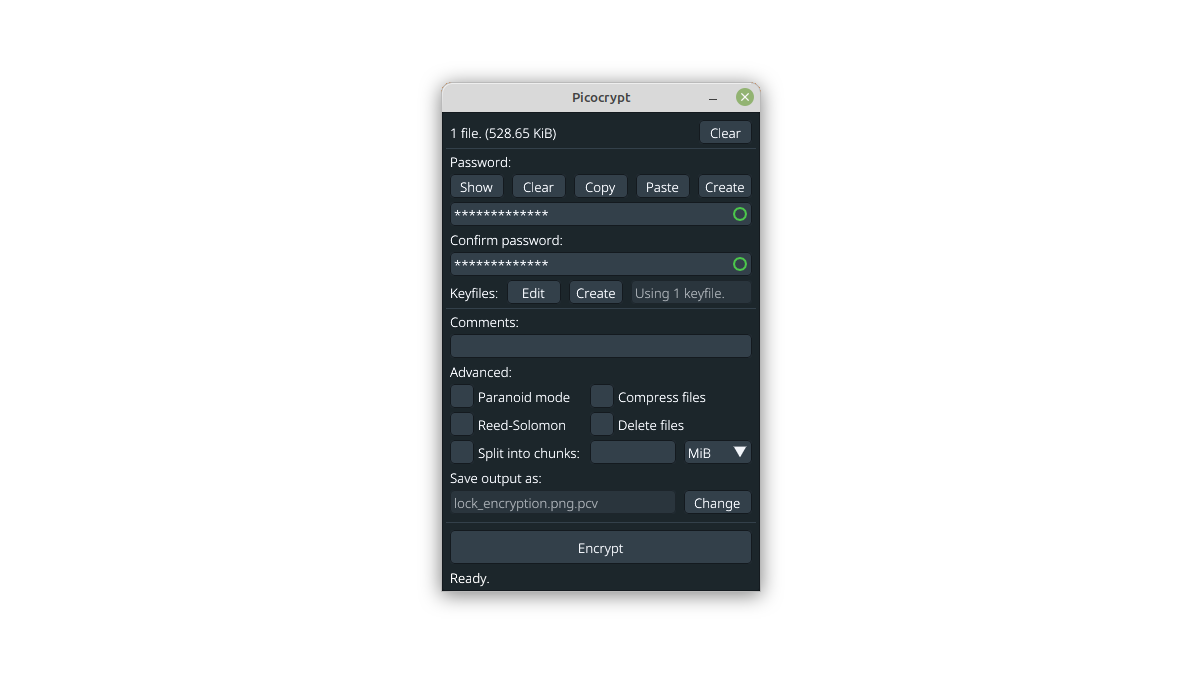
Чтобы зашифровать файл, выделите его мышью в файловом менеджере и перетащите в окно Picocrypt. Можно перетащить сразу несколько файлов или папку с файлами. Если сделали ошибку, выбрали не тот файл — нажмите кнопку «Clear».
Придумайте надежный пароль и введите его в следующем окне. Здесь есть опции:
- Show — показать пароль;
- Clear — очистить поле;
- Copy, Paste — копировать и вставить;
- Create — создать пароль.
Да-да, в малютке Picocrypt есть встроенный генератор паролей. Можно указать длину (по умолчанию 32 символа) и выбрать подмножества.
Разумеется, пароль нужно повторить в следующем окне. Обратите внимание: как и в большинстве программ шифрования данных, здесь нет функции восстановления забытого пароля.
Keyfiles — не что иное, как двухфакторная аутентификация. Вы можете указать ключевой файл (выбрать любой существующий файл или создать новый) так, чтобы для доступа к шифрованным данным Picocrypt не только требовал пароль, но и проверял наличие ключевого файла. Если ключевой файл отсутствует или изменен — расшифровка не случится. Кстати, Picocrypt позволяет делать шифрование с одним лишь ключевым файлом (файлами), то есть без пароля.
Если хотите, можете указать маленький текстовый комментарий в строке «Comments».
По умолчанию зашифрованный файл носит скучное название «Encrypted.zip.pcv». Верно, файл сначала архивируется, а уже потом шифруется. Это справедливо для шифрования папок и групп файлов. При шифровании одиночного файла Picocrypt сохранит его имя. Если хотите, можете сменить имя итогового файла (кнопка «Change»).
Щелкните «Encrypt», чтобы зашифровать файл(ы) и сохранить результат на диск. После этого окно Picocrypt вернется в исходное состояние, будто ничего не случилось.
Как расшифровать файл с помощью Picocrypt
Перетащите зашифрованный файл .pcv в первое поле. Затем введите пароль в поле Password. При необходимости укажите ключевой файл (файлы) и выберите имя для расшифрованного файла. Нажмите кнопку «Decrypt» и введите пароль.
Функционал программы связан с «родным» файловым расширением. Файл .pcv будет восприниматься Picocrypt как зашифрованный. Программа предложит поля для расшифровки. И наоборот — файл с расширением, отличным от .pcv, программа посчитает не зашифрованным.
Picocrypt — предельно честная программа. Она не скрывает, что выбранный файл ранее был создан Picocrypt. Если при шифровании использовался ключевой файл, Picocrypt об этом не забудет. Открывая такой файл, пользователь увидит предупреждение: требуется ключевой файл. Если переименовать любой файл в .pcv и попытаться открыть в Picocrypt, программа отчитается: это не зашифрованный файл. Ошибетесь в пароле — Picocrypt так и напишет.
С одной стороны, никаких двойных смыслов, никакой путаницы. С другой стороны, если злоумышленник попытается отыскать зашифрованный файл «методом тыка», вероятно, при должном терпении его ждет успех. Сравните с VeraCrypt, где ошибка в пароле вызывает на экран туманную фразу «неверный пароль или не файл VeraCrypt».
И еще: метаданные комментария (см. выше) и правда сохраняются в результирующем файле, но не шифруются. Он доступен для просмотра не только при открытии через Picocrypt (без ввода пароля), но и при просмотре через обычный текстовый редактор. Не пишите сюда ничего действительно важного.
Расширенные настройки
Их немного.
- Paranoid mode. В этом режиме алгоритм XChaCha20 дополняется шифрованием с алгоритмом Serpent. Это увеличивает время на шифрование. Выигрыш в криптостойкости для большинства наших читателей сомнителен.
- Compress files. Дополнительное сжатие файлов перед шифрованием. Опция, вероятно, имеет смысл для единичных файлов, причем несжатых (таких, как .doc или .docx). С фотографией .jpg сколь-нибудь существенного снижения объема файла добиться нельзя.
- Reed-Solomon. Довольно специфический метод проверки/исправления ошибок. Обычно его рекомендуют, если зашифрованный файл планируется долго-долго хранить на каком-либо носителе, либо сам носитель не очень надежен. Reed-Sоlomon добавляет «лишние» 8 байтов данных к 128 байтам информации. Этот «внутренний частичный автобэкап» увеличивает шансы на восстановление поврежденных данных. Простым языком, если до 3% файла окажется испорчено, Reed-Sоlomon даст вам надежду. Цена за такую страховку — замедление шифрования.
- Delete files. После того как файл был зашифрован, его оригинал удаляется. В окне расшифровки аналогичная опция для удаления зашифрованного файла называется «Delete volume». Однако мне не удалось найти упоминания о способе удаления — используются ли там какие-либо алгоритмы, препятствующие восстановлению файла.
- Split into chunks. Делить полученный зашифрованный архив на фрагменты. Вряд ли в этом есть какая-либо практическая ценность для задачи с несколькими файлами.
- Force decrypt (в окне расшифровки). По умолчанию Picocrypt проверяет расшифрованный файл на целостность и удаляет файл ради безопасности пользователя, если обнаруживает ошибку. Эту страховку можно отключить в поле «Force decrypt».
Попробуйте Picocrypt. Возможно, эта программа пополнит ваш арсенал полезных инструментов для шифрования.